.thumb.jpg.86f8aff73997bd193887523df74228bd.jpg)
Инструкция по установке сборки Sexfall XXX 2 для Falout 4
Очень важные моменты которые надо выполнить до установки сборки!
Очень важный момент.
Перед установкой игры убедитесь, что у вас в системе папка Документы не имеет в пути на диске нелатинских символов. Такие как:
- C:\Users\АДМИНИСТРАТОР\Documents
- C:\Users\user\OneDrive\Документы
- C:\Users\ПОЛЬЗОВАТЕЛЬ\OneDrive\Документы
Если это не проверить, то игра будет часто вылетать на рабочий стол. При установке и запуске игры вы не увидите явных проблем, но они будут.
Откройте спойлер чтобы узнать есть ли у вас эта проблема и как её решить:
Откройте проводник, зайдите в папку документы по ярлыку в левой колонке окна. Создайте там папку My Games если её там нет.
Кликните по папке правой кнопкой мыши и выберите меню свойства:
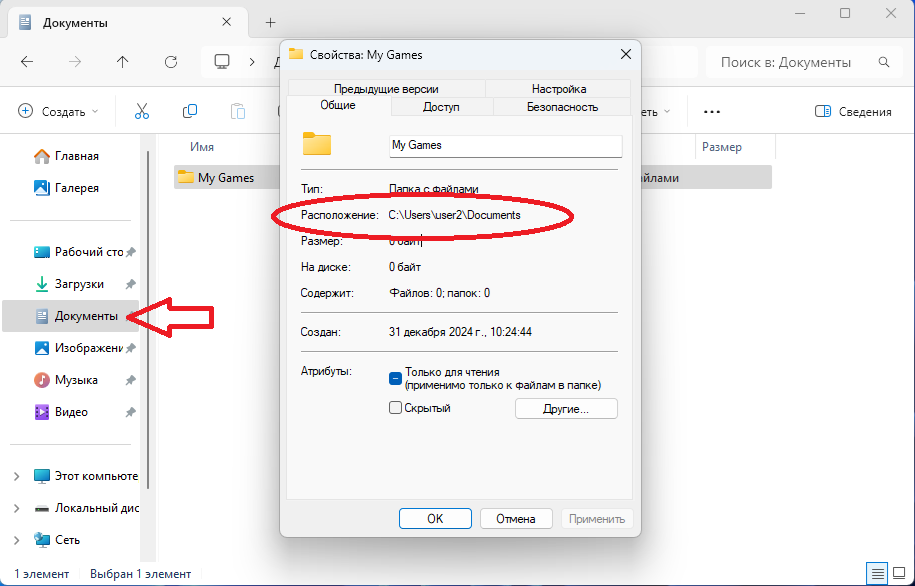
✅Если в строке "Расположение" в все символы на латинице, то у вас все в порядке и дальше делать ничего не нужно.
Если у вас установлен OneDrive то сначала зайдите в его папку и сделайте резервные копии важных файлов. Не выбирайте места хранения копий на Рабочем столе, Документах, Изображениях и прочих системных папках.
Удалите OneDrive. Найдите его в меню пуск, кликните по нему правой кнопкой мыши, в открывшемся меню выберите пункт Удалить. Если откроется окно со списком программ, найдите Microsoft OneDrive и удалите его.
Если после удаления, onedrive у вас пропали важные файлы и папки, которые находились в документах и рабочем столе. Найти их можно в облачном хранилище по адресу https://onedrive.live.com Логин пароль те же самые что и для входа на компьютер.
Откройте в проводнике папку Документы на пустом месте кликните правой кнопкой мыши и выберите меню Свойства. В открывшемся окне кликните вкладку "Расположение". Нажмите кнопку "По умолчанию". Путь должен измениться на C:\Users\Username\Documents
Нажмите кнопку "Применить".
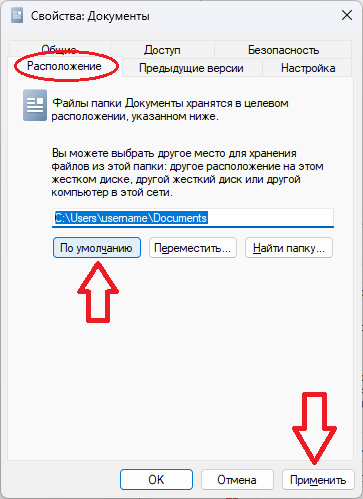
Если смена пути к папке документов не прошла успешно или система выдает сообщения об невозможности сменить папку, перезагрузите компьютер и повторите попытку.
Если в пути к папке остаются нелатинские символы, например:
- C:\Users\АДМИНИСТРАТОР\Documents
- C:\Users\user\OneDrive\Документы
- C:\Users\ПОЛЬЗОВАТЕЛЬ\OneDrive\Документы
и это никак не получается изменить. В этом случае самый простой вариант это Удалить OneDrive и создать новую учетную запись системы и пользоваться только ей.
Если у вас имя пользователя не на латинице C:\Users\ПОЛЬЗОВАТЕЛЬ\Documents, то в этом случае можно только сменить учетную запись системы.
Делается это просто в несколько кликов. Инструкции:
Windows 10 https://remontka.pro/create-new-user-windows-10/
Windows 11 https://remontka.pro/create-user-windows/
🔴Обязательно укажите имя пользователя на английском языке! Создавайте пользователя без учетной записи Microsoft. Задайте новому пользователю права администратора. В инструкциях по ссылкам выше рассказано как всё это сделать.
Выйдите из системы и войдите в созданную учетную запись. И в дальнейшем пользуйтесь только ей.
Существует возможность исправить путь к папке Документов для имеющейся учетной записи. Но этот вариант небезопасен и может оказаться непосильным для многих пользователей. Поэтому мы не даем инструкций и рекомендаций по этому способу.
Обязательно! скачайте и установите необходимые для работы сборки системные компоненты:
Visual C ++ Redistributable 2022
Нужно скачать и установить именно эти компоненты даже если вы их ранее скачивали и устанавливали.
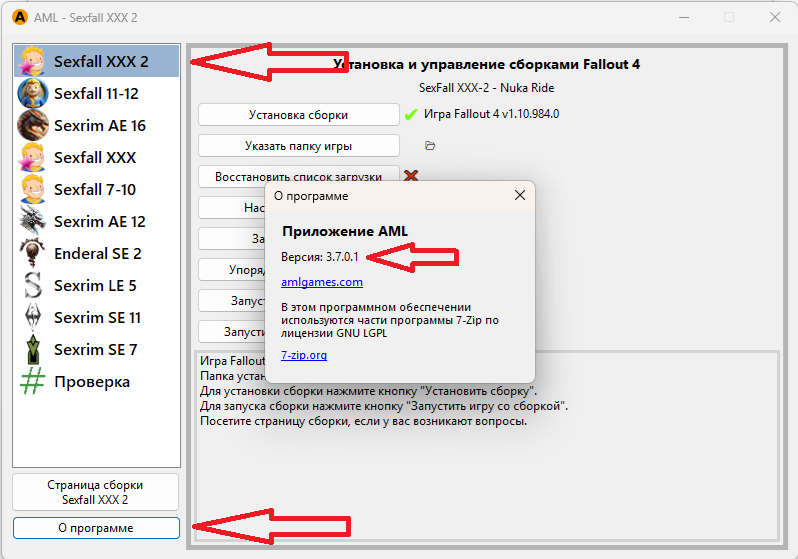
⭐Для этой версии сборки нужно обязательно скачать приложение AML версии 3.7.0.1 и выше. Оно обновилось на момент выхода сборки и его надо обязательно скачать заново. Откройте спойлер, чтобы узнать как проверить версию приложения:
На этом этапе можно установить игру.
Не устанавливайте игру в папку c:\Program Files\*
Как правильно установить Steam, чтобы он не использовал системную папку
🟡Требуемая версия игры: строго Fallout 4 Next Gen версии 1.10.984.0
Внимание!!! сборка несовместима с игрой в Seam!!!! Рекомендуем использовать альтернативные версии.
Найти игру для этой сборки можно здесь>>>
Fallout 4 Next Gen это название официального обновления лицензионной игры, которое вышло 25 апреля 2024 года. Это обычная игра Fallout 4 и она теперь так называется.
❌Игры Fallout 4 Anniversary Edition и Anniversary Upgrade не совместимы с этой сборкой!!!
Убедитесь, что у вас на диске перед установкой игры и сборки есть минимум 120Гб свободного мета.
Установите игру.
⚠️ Внимание!!! Перед установкой сборки игру надо запустить, проверить, что она работает, потом запустить игровой лаунчер, настроить графику и еще раз запустить игру. Если настройки графики не устанавливаются, сбрасывают к умолчанию, запустите игру из игрового лаунчера и еще раз установите настройки.
❗Если вы не выполните инструкции выше, то у вас будут проблемы с установкой и запуском игры со сборкой.
Скачивание сборки
Полный объем сборки 53Гб. Архивы бывают двух типов: многотомные и однотомный. Однотомный подходит тем у кого высокоскоростной и стабильный интернет, позволяющий без перебоев скачивать сотни гигабайт. Если у вас постоянные разрывы связи - скачивайте многотомный по одному файлу.
Как скачивать многотомные архивы - текстовая и видеоинструкции.
Особенности сборки:
Nuka Ride - Альтернативный сюжет только за ЖГГ. Нельзя идти по ванильному сюжету.
Игру начинать только с готового сохранения.
Установка сборки
Для установки и запуска сборки вам понадобится приложение AML версии 3.7.0.1 и выше. Оно обновилось на момент выхода сборки и его надо обязательно скачать заново.
Распакуйте папку с приложением в любое место на вашем компьютере. Его можно не устанавливать в папку игры, он будет работать в любом месте. Запустите файл AML.exe
Появится вот такое окно, в нем должно быть меню Sexfall XXX 2, если этого меню нет - перекачайте приложение:
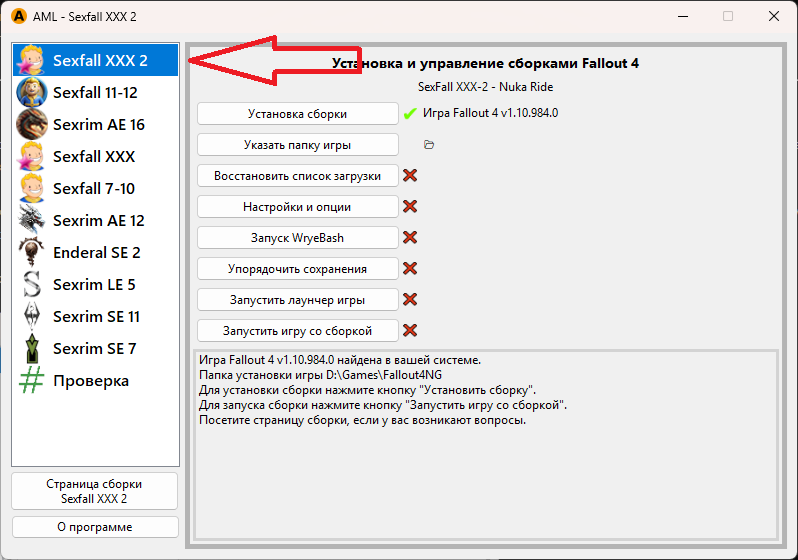
Если при запуске программы напротив кнопки "Установка сборки" стоит красный крест и сообщение об отсутствии игры или неподходящей версии, но у вас всё установлено. Нажмите кнопку «Указать папку игры» и в открывшемся окне выберите папку в которую установлена чистая игра. При наведении курсора мыши на кнопку «Установка сборки» в нижнем текстовом поле появится подсказка с выбранной папкой.
В левой колонке выберите игру Sexfall-XXX-2. Чтобы установить сборку, нажните кнопку «Установка сборки»
В появившемся окне выберите файл сборки:

При использовании многотомного архива укажите только первый файл, приложение AML само найдет все остальные файлы если они лежат в одной папке.
Дождитесь окончания процесса установки. Когда всё завершится, вы должны получить сообщение об успешной установке.
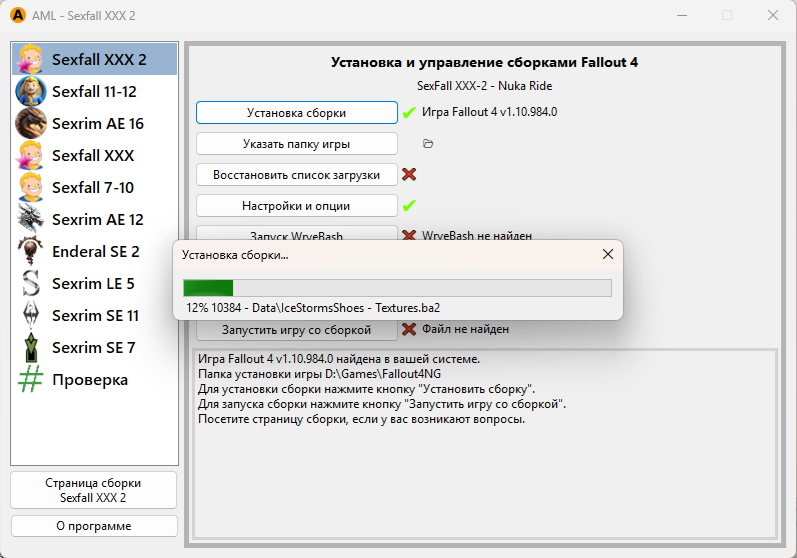
В окне программы не должно оставаться красных крестов:
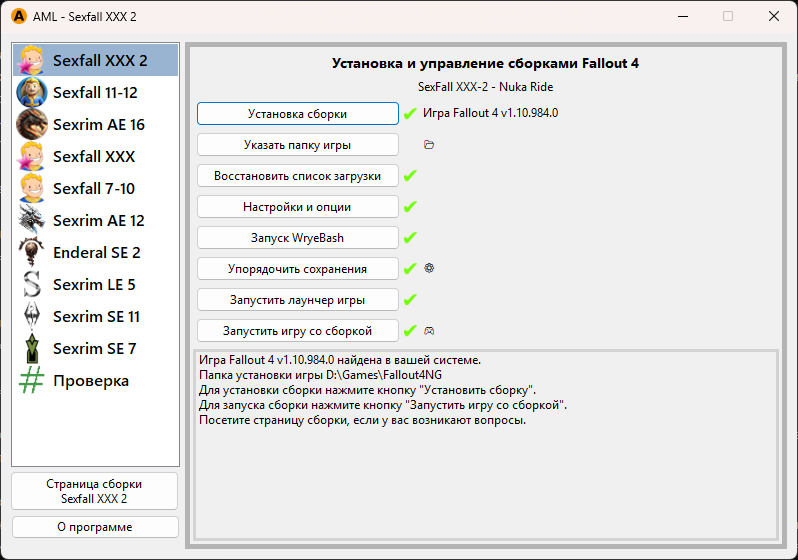
После установки нажмите кнопку «Настройки и опции»:
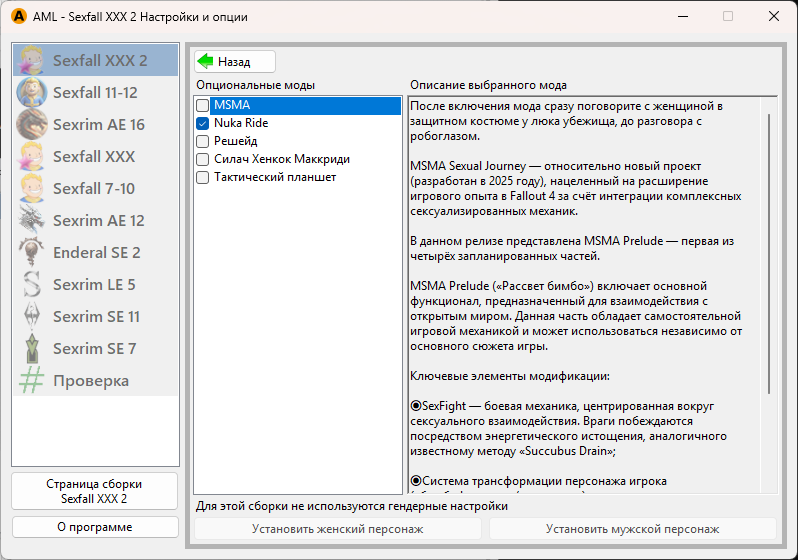
На этой странице вы можете вы можете посмотреть какие опции установлены. Поставьте галочку на тех которые бы вы хотели установить или снимите с тех которые хотите удалить.
Внимание!!!
*Опции в приложении AML могут самостоятельно отключиться. Это нормально, не нужно их включать обратно.
После изменения некоторых настроек в МСМ, опции: Решейд могут стать отключёнными после включения. Не включайте их снова иначе настройки модов и МСМ сбросятся.
Опция остаётся включенной даже если в АМЛ она выключилась.
Это происходит из за того, что в процессе игры меняется содержимое файлов модов и МСМ. Из за этого АМЛ начинает считать файлы разными и помечает опцию отключенной. Но на самом деле она изменена, а не отключена.
В будущем эта проблема будет исправлена. Со сборкой всё остаётся в порядке.
На этом установка и настройка закончена.
Игру можно запускать только кнопкой «Запустить игру со сборкой»
Не запускайте сборку через лаунчер игры.
Внимание! Нельзя запускать сборку из Steam, с ярлыков рабочего стола, из меню пуск, а так же из игрового лаунчера.
Игровой лаунчер можно использовать только для настройки графики.
🟡🟡Загружайте только сохранения из сборки! Новую игру нельзя начинать!
Из за технических особенностей игры некоторые моды можно устанавливать только после прохождения вступительного сюжета. Поэтому нельзя начинать новую игру. Так же в готовом сохранении произведены важные настройки модов.
Если вы не знакомы со вступительным сюжетом, пройдите его в чистой игре без сборки, он короткий минут на пять игры. В нем рассказывается как игрока с его супругом и ребенком погрузили в криогенный сон в убежище после начала ядерной войны. Спустя 200 лет игрок выбирается из криокамеры, узнает что, ребенка похитили, супруга убили. И теперь ему надо найти сына, отмстить убийцам и выжить в новом мире. Сохранение сборки начинается с момента как игрок вышел из убежища спустя, это самое начало основного сюжета.
🟡После запуска игры и загрузки сохранения, зайдите в Главное меню - Настройки модов. Игра зависнет на минуту, обязательно дождитесь когда зависание закончится. После этого Настройки модов больше не будут зависать.
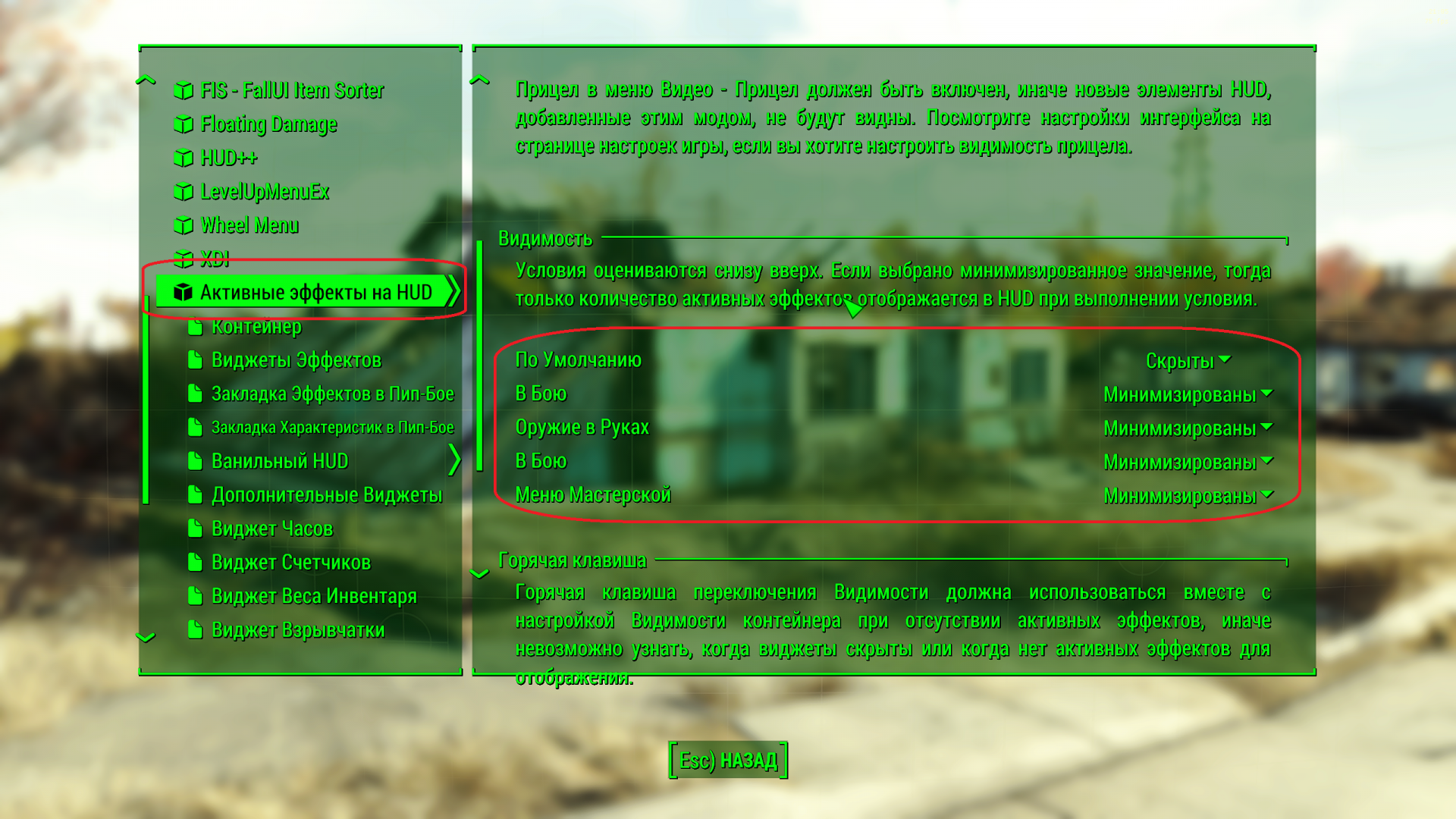
Чтобы убрать лишние виджеты на интерфейсе окна, зайдите в МСМ - Моды на HUD - Активные эффекты на HUD. И настройте их по своему усмотрению.
Изменено пользователем aplayer
-
 1
1