.thumb.jpg.86f8aff73997bd193887523df74228bd.jpg)
Галерея находится по адресу https://amlgames.com/gallery/
Как включить рейтинг и комментарии
Галерея это примерно тоже самое, что и картинки Вконтакте.
Чтобы создать свой альбом найдите кнопку:  не важно на какой странице галереи вы находитесь, увидели кнопку - жмём.
Далее мы попадем вот на такую страничку:
.png.803dc73b3d68ed0b649162ad18394dd9.png)
Здесь вопросов возникнуть не должно. Если у вас есть альбом, то можете выбрать его, если нет, то выберите создание нового.
Новый альбом создается примерно так:
.png.e3099c229ca98991af459a0a5eee7dc4.png)
Далее мы попадаем на форму загрузки файлов. Методов загрузки очень много. Вы можете перетащить файлы из проводника в браузер, можете кликунть по форме добавления файлов и вам откроется стандартное окно выбора, в котором можно выбирать хоть по одному хоть по 20 файлов. Можно выбирать рамкой или кликать по одному файлу с зажатой клавишей CTRL.
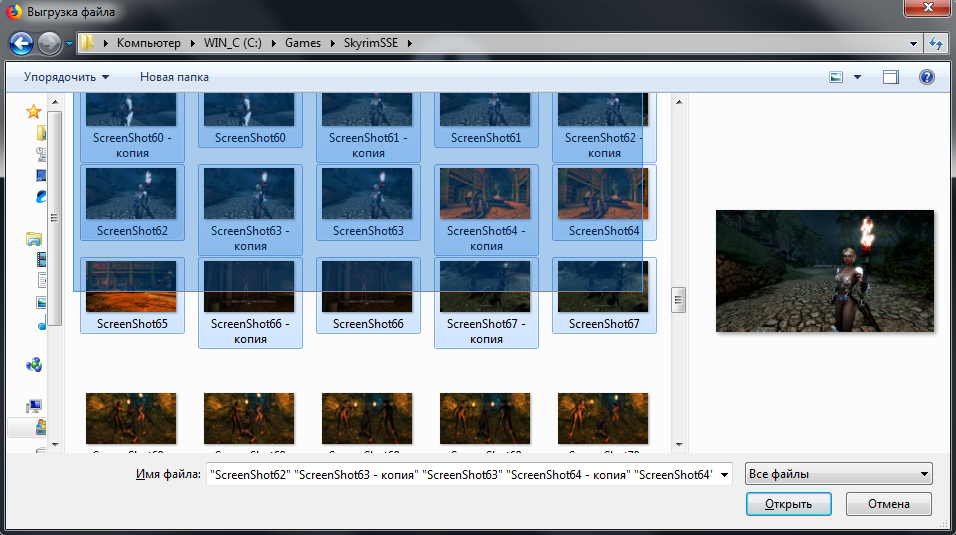
После на предварительно загруженных файлах вы можете кликнуть по файлу и изменить его название и описание:
.png.ef0e63778576c4c02068816f7b188de9.png)
Отправка файлов может длиться долго, не закрывайте страницу даже если вам показалось, что сайт завис.
Альбом создан.
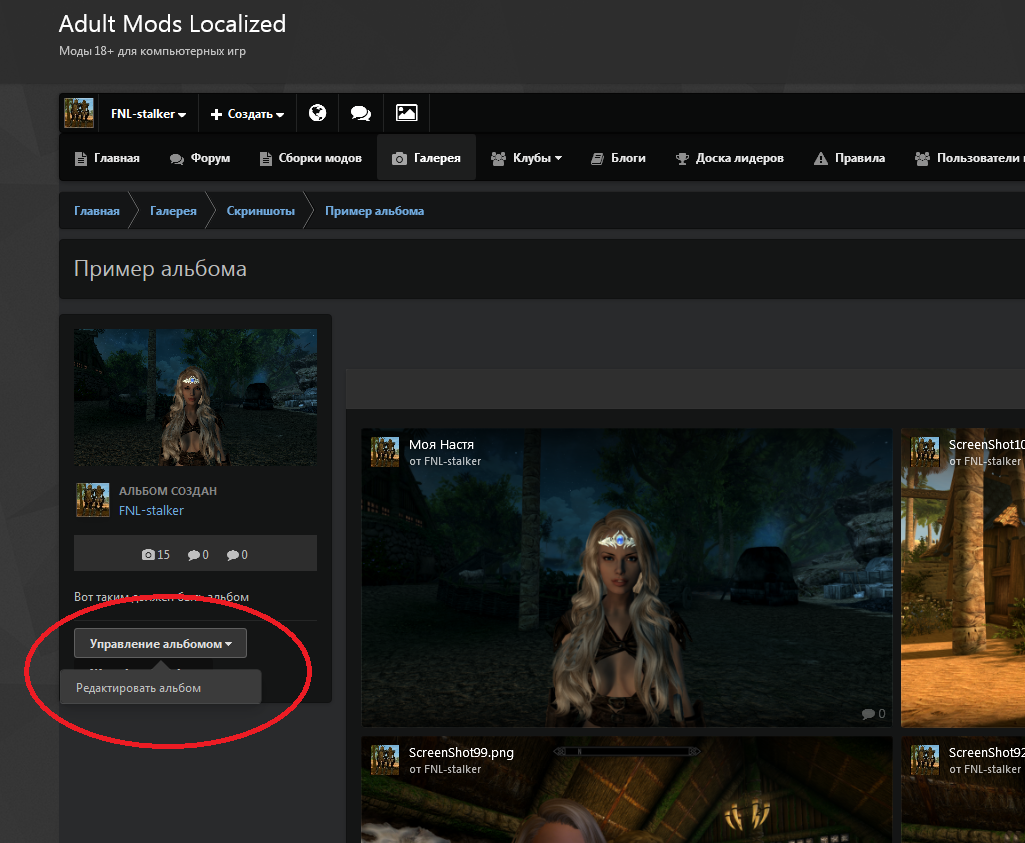
Дальше надо включить комментарии и рейтинг:
.png.f9d33b5f062dedb33994ee6a750cfe7b.png)
На этом всё. Альбом создан.
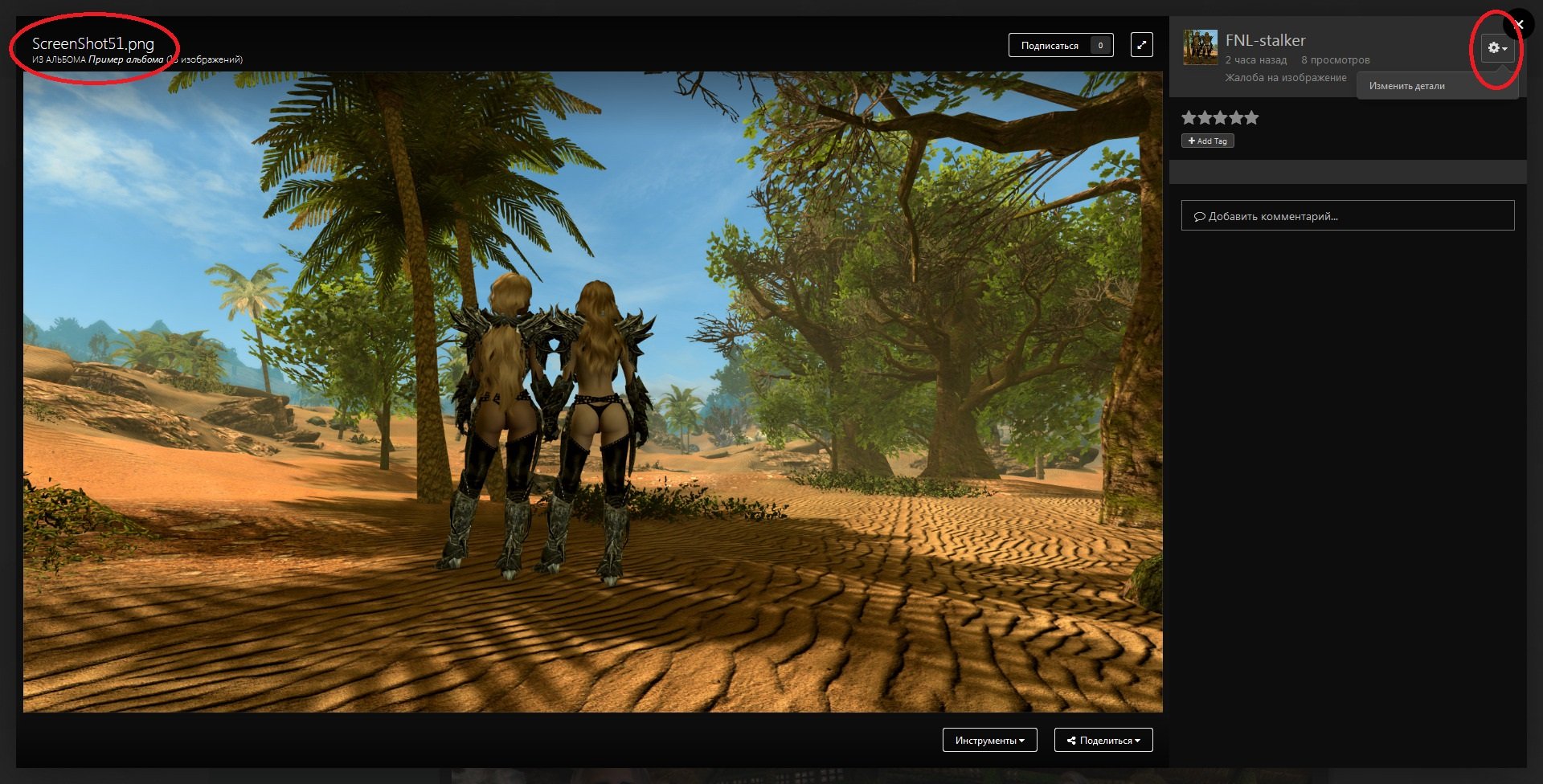
Если во время загрузки вы забыли что-то сделать с изображением, то надо перейти к интересующей вас картинке и
1. В левом верхнем углу навести курсор на название файла, нажать и недолго подержать нажатый курсор. После чего вы сможете поменять название файла.
2. В правом верхнем углу есть шестеренка. Нажмите ее и далее разберетесь что где и как делается.
-
 4
4
6 Комментариев
Рекомендуемые комментарии
Для публикации сообщений создайте учётную запись или авторизуйтесь
Вы должны быть пользователем, чтобы оставить комментарий
Создать учетную запись
Зарегистрируйте новую учётную запись в нашем сообществе. Это очень просто!
Регистрация нового пользователяВойти
Уже есть аккаунт? Войти в систему.
Войти